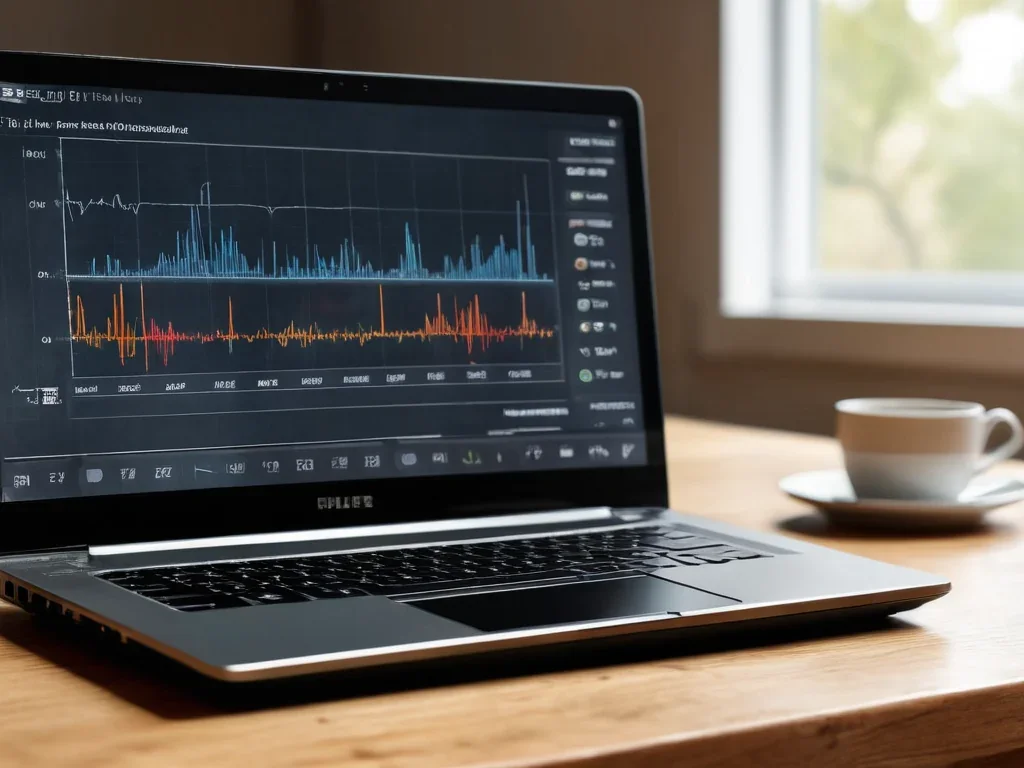
现在很多VPN客户端自带内置测速功能,不少用户反馈测出来的数值和实际使用体验差很多,甚至怀疑测速功能只是做了个样子,本文就从实际网络场景出发,一步步教大家验证VPN测速功能是否真正生效,避免被无效的测速结果误导,影响日常跨网访问的使用体验。
验证前的基础配置前提
首先要先把本地后台占用网络的程序全部关闭,比如正在下载的网盘、后台自动更新的系统、正在同步的云盘客户端,这些程序会持续占用带宽,不管你连不连VPN,都会干扰测速的基准值,很多人忽略这一步,最后测出来的结果忽高忽低,反而怪VPN测速功能不准。
接下来要先记录未连接VPN时的本地裸网测速基准,注意这个测速不要用VPN客户端自带的测速入口,要使用普通的网页测速工具,选择你后续连VPN要访问的对应线路节点所在地区的普通测速服务器,先把裸网下到这个地区的延迟、下载速度基础值记下来,作为后续对比的参照,避免后续拿到VPN测速结果之后没有对比的锚点。
第一层验证:测速流量是否真的走VPN隧道
很多VPN的测速功能是无效的,看起来跑了很高的速度,实际上测速的数据包根本没有走你当前连接的VPN隧道,还是走的本地直连链路,这种情况测出来的结果完全没有参考价值,相当于直接把本地裸网的测速结果套上了VPN测速功能的展示界面。
调试网络前先关闭所有后台占网程序,记录裸网测速基准作为后续对比的锚点
验证这一点可以用操作系统自带的路由追踪工具,Windows系统开命令提示符输入tracert加上测速工具的域名,macOS和Linux系统用traceroute命令,先看未连VPN的时候,路由追踪的第一跳是你的家庭网关,后续跳数是本地运营商的公网节点。
连接VPN之后再运行一次同样的路由追踪命令,科学上网同时启动VPN客户端的内置测速功能,如果测速过程中,路由追踪的中间跳数出现了你当前连接的VPN节点的公网IP,就说明测速的流量确实走了VPN隧道,这一步就排除了测速功能跳开VPN直连测速的造假情况。
第二层验证:测速结果和实际业务体验的匹配度
完成了隧道流量验证之后,接下来要验证VPN测速功能给出的数值,和你实际使用VPN访问对应节点网络的体验是否匹配,不能只看测速功能给出的数字,毕竟测速的短时间峰值流量,和实际业务的长连接流量需求不一定完全一致。
比如你连接的是面向海外站点的VPN节点,测速功能给出的下载速度档位是高清视频无压力,那你就可以尝试打开对应地区的普通视频站点,选择对应清晰度的视频直接播放,观察缓冲加载的速度,如果视频加载的流畅度和测速功能给出的速度档位基本吻合,就说明测速功能的结果是符合实际场景的。
很多用户容易在这里踩坑,就是用国内的站点去测海外节点的VPN测速结果,本身很多海外VPN线路对国内站点的访问是做了路由优化的,测出来的结果完全不能代表你访问海外站点的真实速度,科学上网匹配验证的时候一定要选择和节点服务范围对应的业务场景测试。
常见的验证误区排查
第一种常见误区是同时连接了多层代理,比如你本身的浏览器就开了系统级代理,又叠加了VPN的代理,这种双重代理的环境下,VPN测速功能拿到的流量路径已经被改变,火种测出来的结果自然无法反映真实的VPN线路质量,验证之前一定要把系统里其他的代理软件全部退出,只保留当前要测试的VPN程序运行。
第二种误区是把测速结果等同于线路质量的全部,VPN测速功能大多只测试短时间内的峰值下载速度,但是很多对稳定性要求高的场景比如远程桌面、实时语音通话,更看重长期的抖动和丢包情况,你不能只靠一次测速的结果就判定VPN测速功能完全生效,还要长时间挂着VPN跑几次持续性的ping测试,看测速功能给出的延迟数值和ping测试的平均结果是否在同一区间。
要注意的是,单次验证通过只能说明你当前连接的这条线路的测速功能是生效的,切换到其他不同地区的节点之后,最好重新走一遍基础的验证流程,部分VPN客户端会对不同线路的测速逻辑做差异化设置,避免部分冷门节点的测速功能出现异常你还没有察觉,后续使用的时候拿到错误的测速结果影响正常的跨网业务安排。